Come condividere una pagina Notion con i clienti in sicurezza
Come condividere una pagina Notion con i clienti in sicurezza
Se lavori con clienti, Notion è un posto comodo per condividere documenti: proposte, report, dashboard di progetto, materiali di onboarding. È pulito, veloce, e il cliente non deve imparare uno strumento nuovo.
Ma nel momento in cui provi a condividere quella pagina, sbatti contro un muro. Notion ti dà esattamente due opzioni, e nessuna delle due è davvero adatta al lavoro con i clienti:
- Invitare il cliente nel tuo workspace — ma serve che abbia un account Notion, accetti l'invito e navighi nel tuo workspace. La maggior parte dei clienti non lo farà, e probabilmente non vuoi nemmeno averli dentro al tuo spazio di lavoro.
- Condividere un link pubblico — ma "pubblico" significa che chiunque abbia il link può vedere la pagina. Niente password, nessun controllo. Se quel link viene inoltrato, screenshottato o indicizzato da Google, il report riservato del tuo cliente è alla mercé di tutti.
Per un preventivo, un contratto o un report confidenziale, "chiunque abbia il link" è un rischio che non vuoi correre. Allora come si condivide una pagina Notion con un cliente in sicurezza? Ecco le opzioni reali nel 2026, con pro e contro onesti.
Opzione 1: Condivisione solo su invito (nativa)
Puoi condividere una pagina con persone specifiche inserendo la loro email nel menu Condividi di Notion.
Pro: Completamente nativa, controllo granulare, nessuno strumento esterno. Contro: Il cliente deve avere un account Notion e accettare un invito. Per un lavoro occasionale — una singola proposta o report — è un attrito che molti clienti non supereranno. Inoltre rischia di esporre parti del tuo workspace che preferiresti tenere private.
Ideale per: collaborazioni continuative con clienti che già usano Notion.
Opzione 2: Link pubblico, poi rimozione manuale
Puoi pubblicare la pagina sul web, inviare il link pubblico e poi rimuovere la pubblicazione una volta che il cliente l'ha vista.
Pro: Nessun account necessario per il cliente; veloce. Contro: Finché è online, chiunque abbia il link può vederla — non c'è password. Devi ricordarti di rimuovere la pubblicazione, e nel frattempo non c'è scadenza né controllo degli accessi. Non adatta a contenuti riservati.
Ideale per: condivisioni non sensibili e di breve durata, dove la comodità vale più della sicurezza.
Opzione 3: Esportare in PDF
Puoi esportare la pagina Notion come PDF e inviarla via email.
Pro: Semplice, funziona offline, nessun link da gestire. Contro: Nel momento in cui esporti, il documento è congelato — niente aggiornamenti in tempo reale, fedeltà di formattazione scarsa per pagine complesse, e perdi l'esperienza interattiva di Notion. Per una dashboard di progetto viva, vanifica lo scopo.
Ideale per: documenti finali e statici che non cambieranno.
Opzione 4: Proteggere la pagina pubblica con password (l'anello mancante)
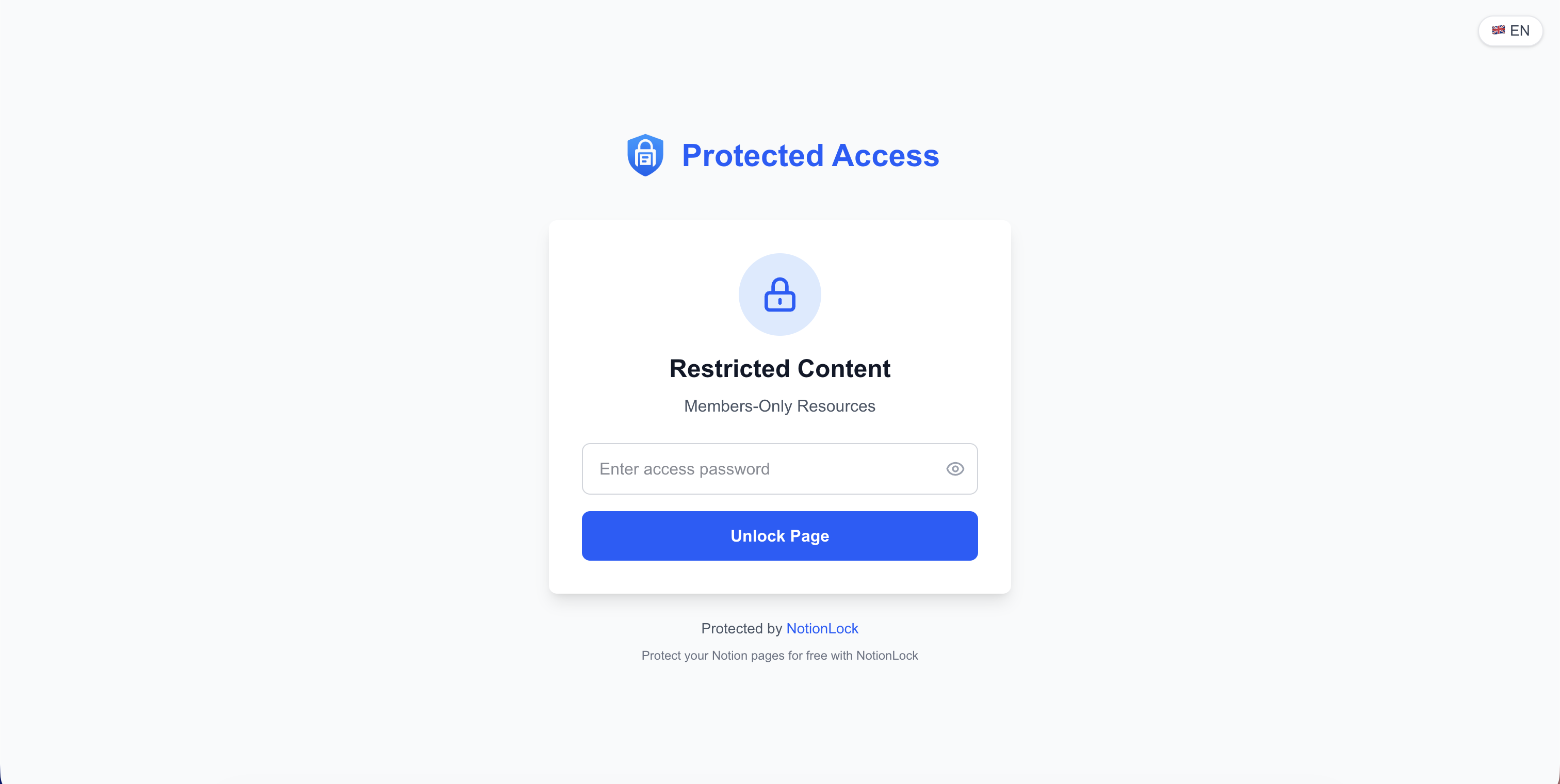
Questa è l'opzione che Notion non offre nativamente: un link pubblico protetto da password. Il cliente apre il link, inserisce una password che gli hai comunicato e vede la pagina — senza bisogno di alcun account Notion.
È esattamente ciò che fa NotionLock. Incolli il tuo link Notion pubblico, imposti una password e ottieni un link protetto in circa 30 secondi. Al cliente serve solo la password.
Pro:
- Nessun account Notion necessario per il cliente — basta la password.
- L'URL Notion originale resta nascosto, quindi non si può aggirare il gate indovinando il link grezzo.
- Puoi impostare una scadenza del link, così l'accesso termina automaticamente.
- Funziona per proposte, report, portali clienti e documenti riservati.
Contro: È un livello di terze parti (non nativo di Notion), quindi ti affidi a uno strumento esterno come gate di accesso. Per esigenze di sicurezza davvero elevate (dati legali, medici, regolamentati) una piattaforma documentale dedicata può essere più appropriata.
Ideale per: freelance e agenzie che vogliono condividere pagine Notion vive con i clienti in sicurezza, senza far registrare il cliente a nulla.
Come funziona l'opzione password, in breve
Quando proteggi una pagina con NotionLock, lo strumento agisce come gate di accesso davanti al tuo link Notion pubblico. Non modifica mai il tuo workspace — controlla solo chi può entrare. Le password sono cifrate (con bcrypt), mai salvate in chiaro, e l'URL Notion sottostante resta nascosto così i visitatori non possono saltare il gate.
Per un freelance che invia a un cliente una dashboard di progetto, significa: un link, una password, aggiornamenti in tempo reale e nessuna esposizione "chiunque abbia il link".
Quale opzione scegliere?
- Il cliente usa già Notion e collaborate in modo continuativo → solo su invito.
- Condivisione rapida e non sensibile → link pubblico (e ricordati di rimuoverlo).
- Documento finale statico → esportazione PDF.
- Pagina viva, riservata, cliente senza Notion → protezione con password.
Per la maggior parte del lavoro con i clienti — proposte, report, documenti condivisi con qualcuno che non è nel tuo workspace Notion — l'opzione password trova il giusto equilibrio tra sicurezza e comodità.
Provalo gratis
Puoi proteggere la tua prima pagina Notion con NotionLock in circa 30 secondi. C'è un piano gratuito, e il tuo cliente non ha mai bisogno di un account Notion — solo della password.
Proteggi le tue pagine Notion in 30 secondi
Aggiungi una password a qualsiasi pagina Notion senza scrivere una riga di codice.
Inizia gratis